Add or edit a reward
Add or edit reward names and values.
Open in LiveSchool
Already signed in? Open this guide inside LiveSchool.
Use the Left and Right arrow keys to move between steps, and Space to play or pause.
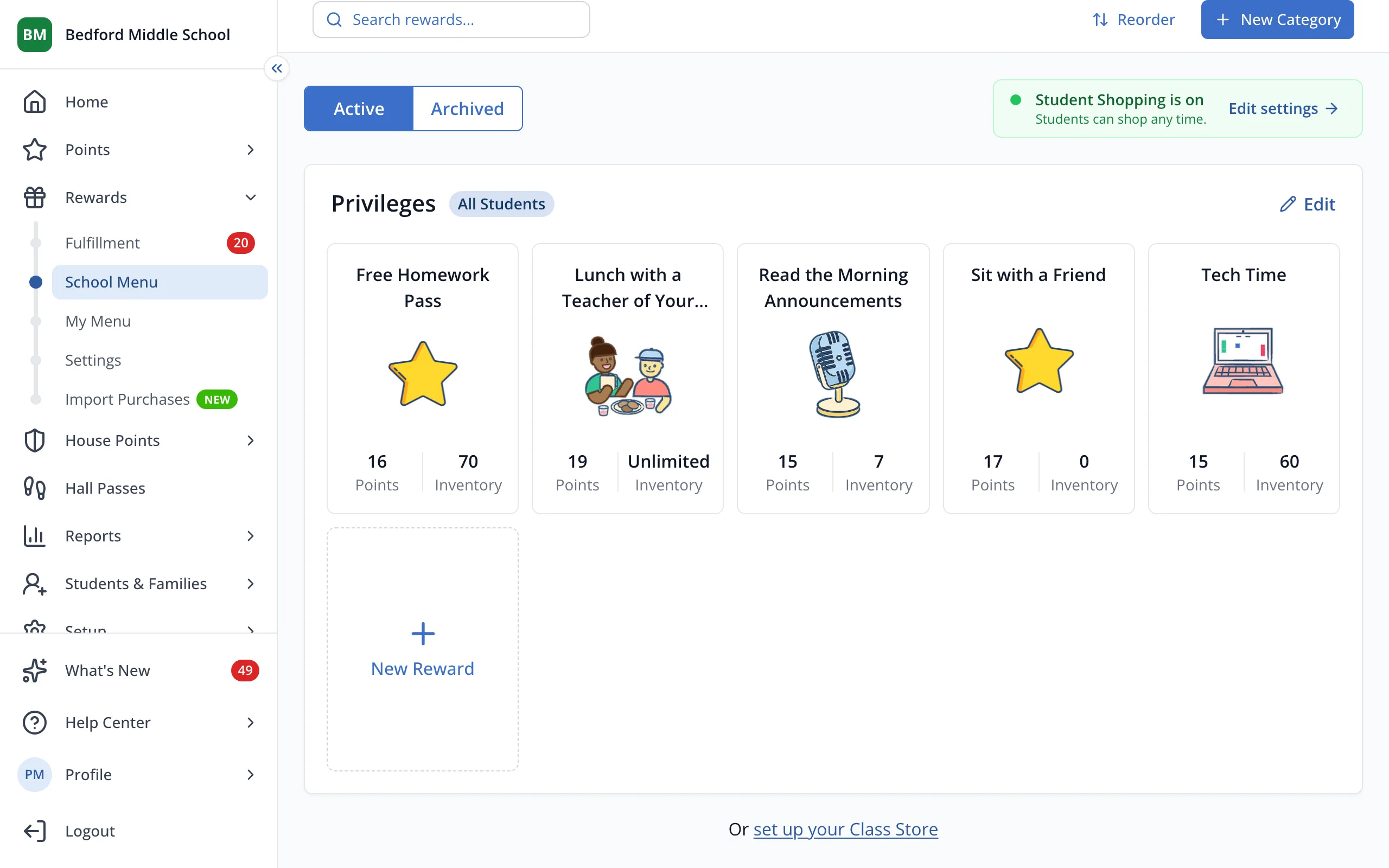
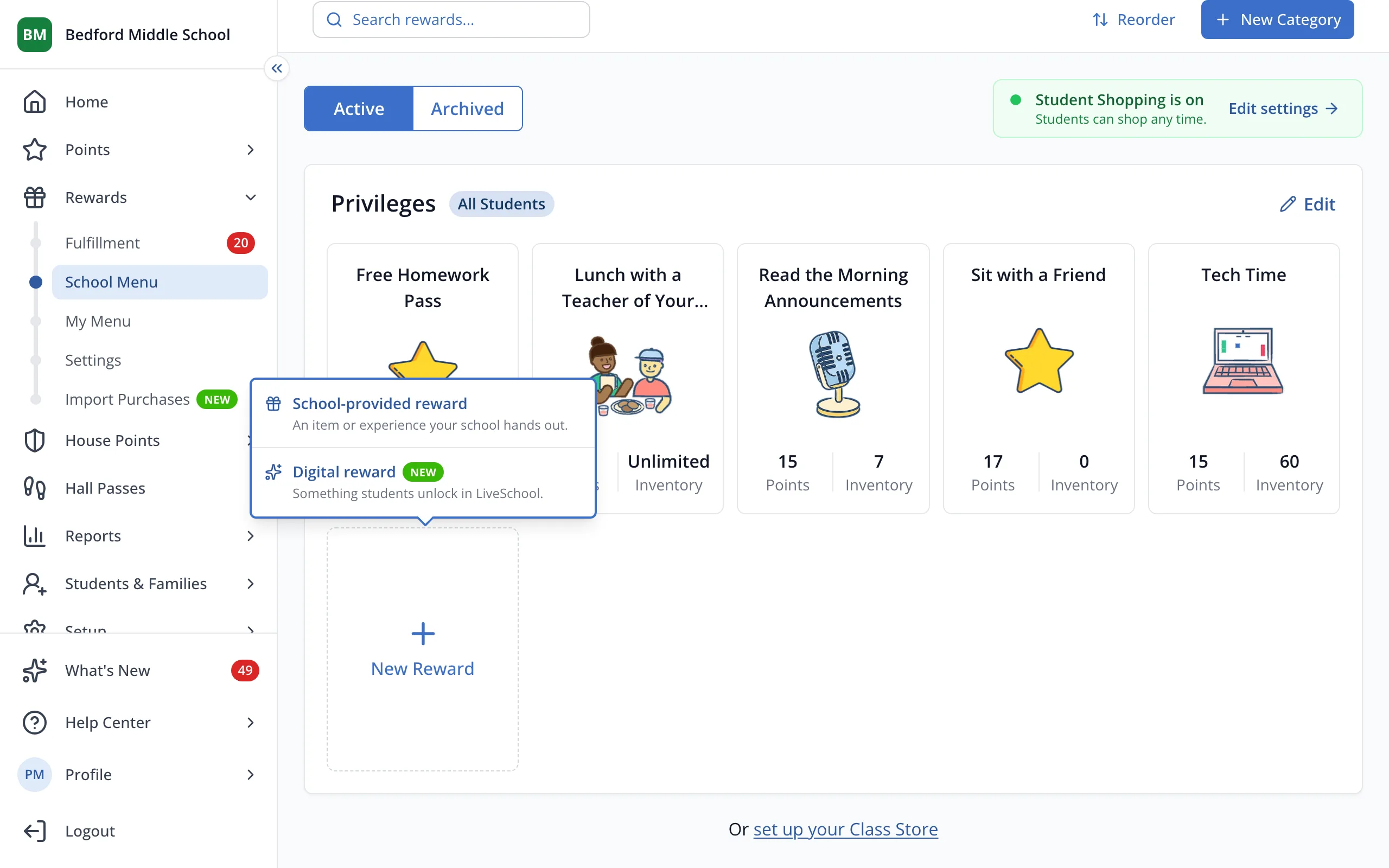
1.On your store page, click New Reward.
Did you know? To change a reward you already have, click it instead.
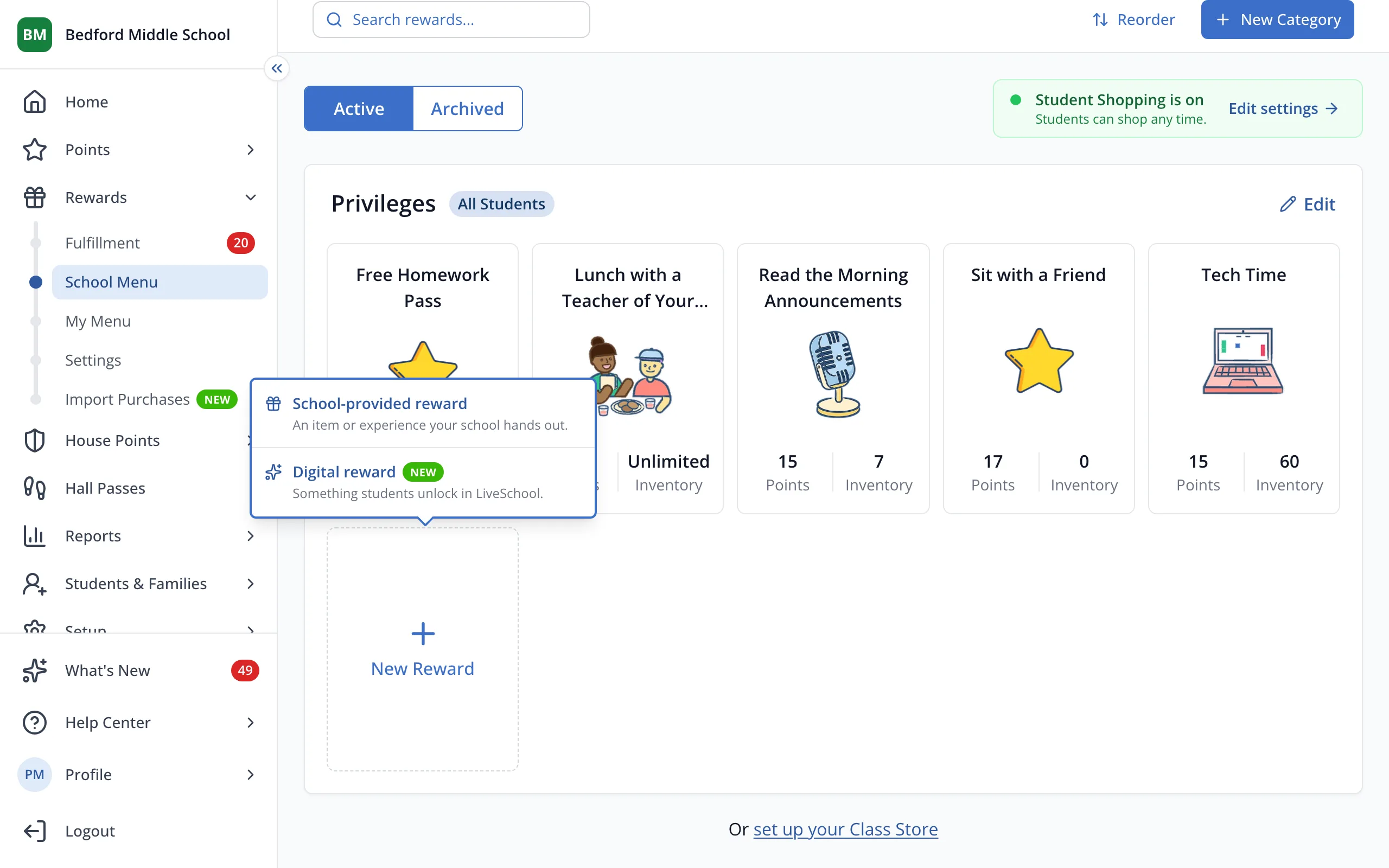
2.Click School-provided reward.
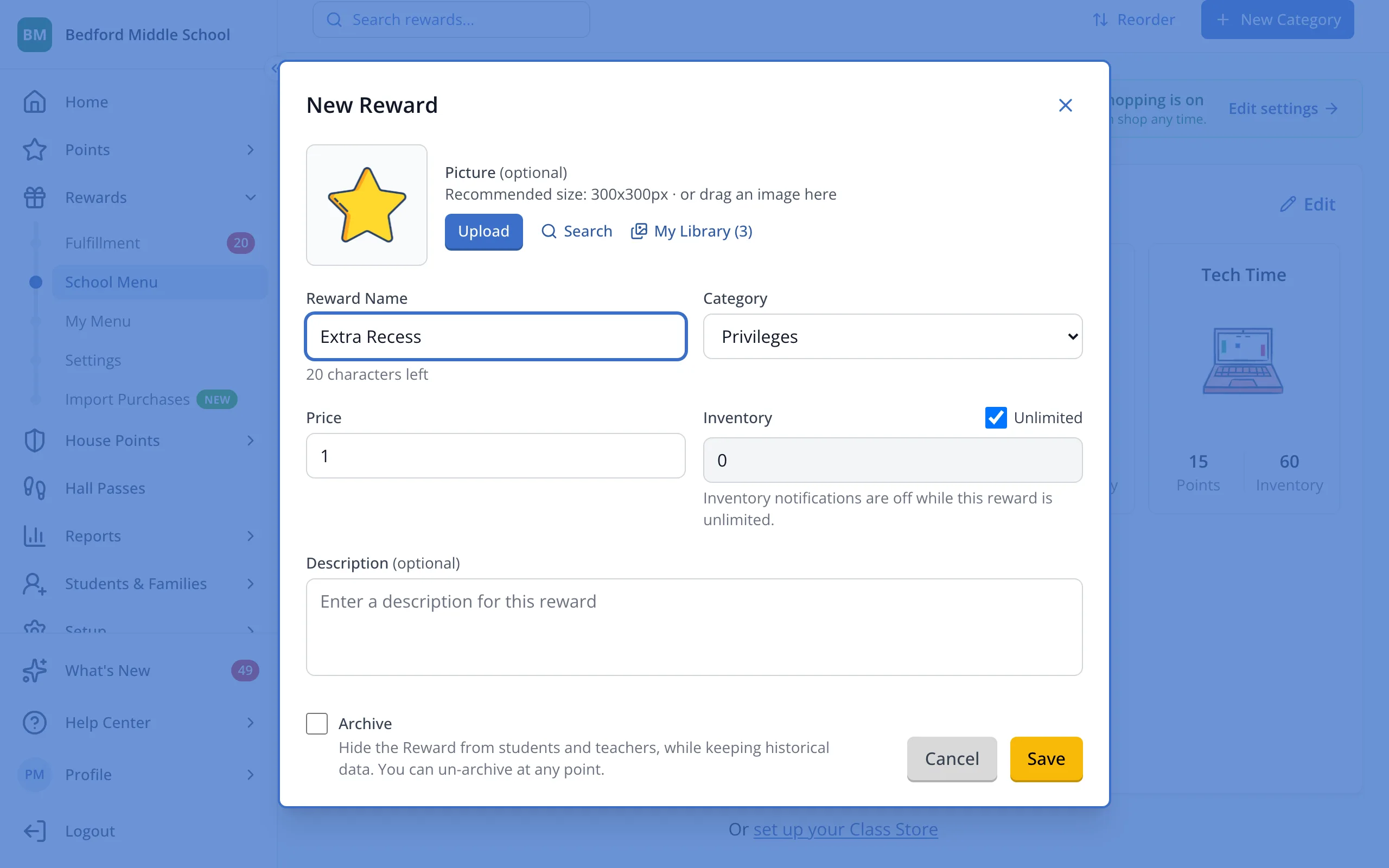
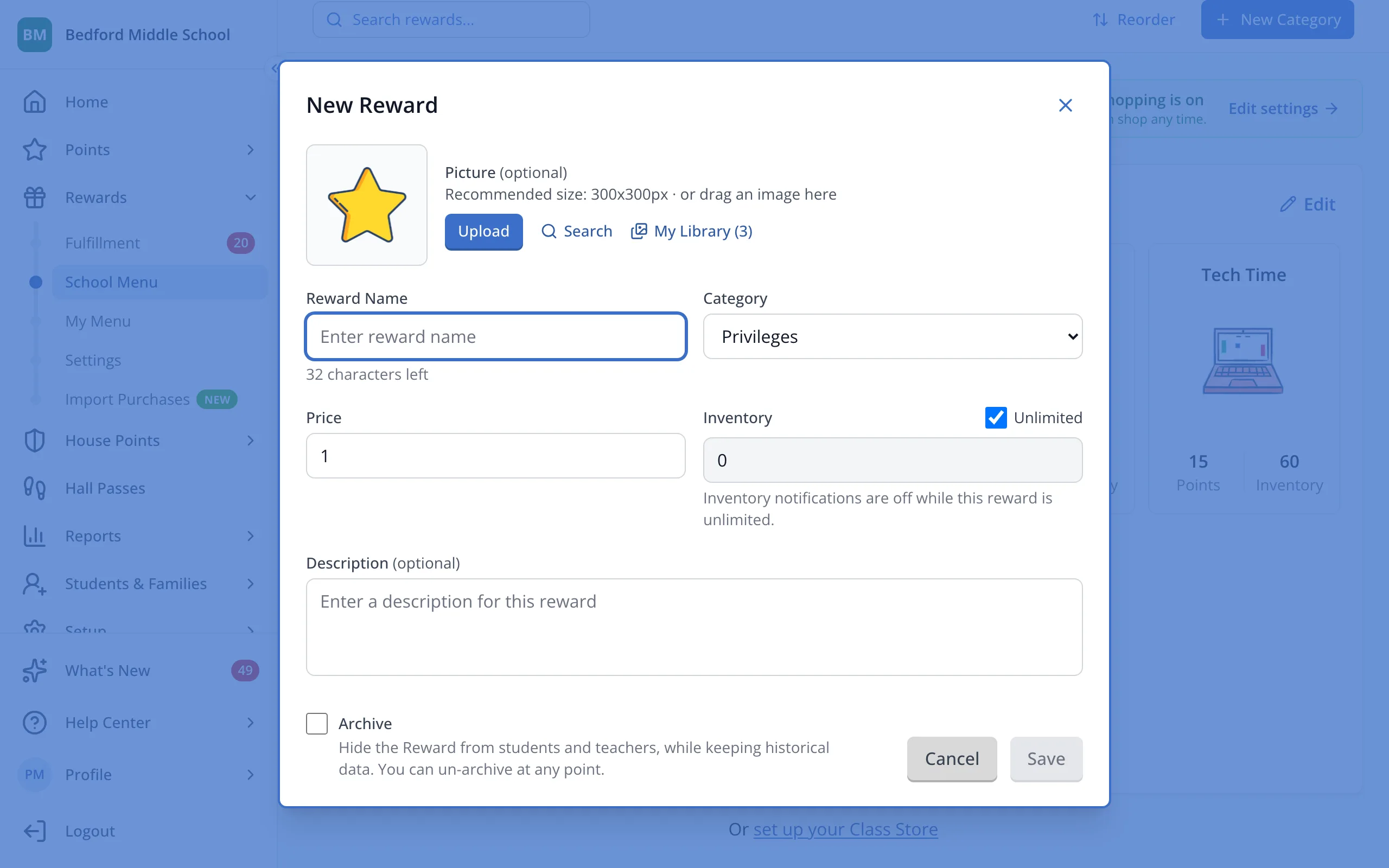
3.Type the reward's name.
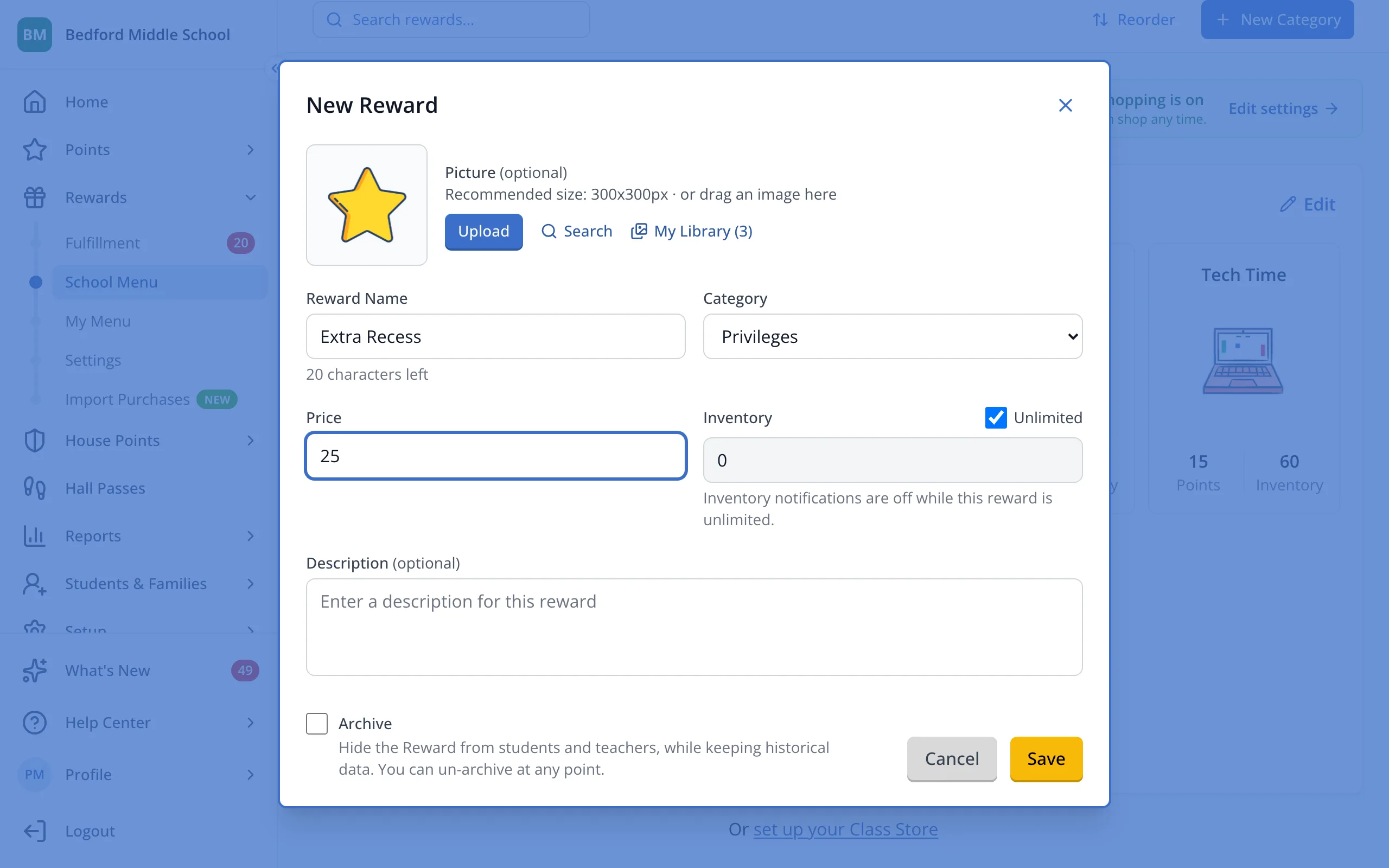
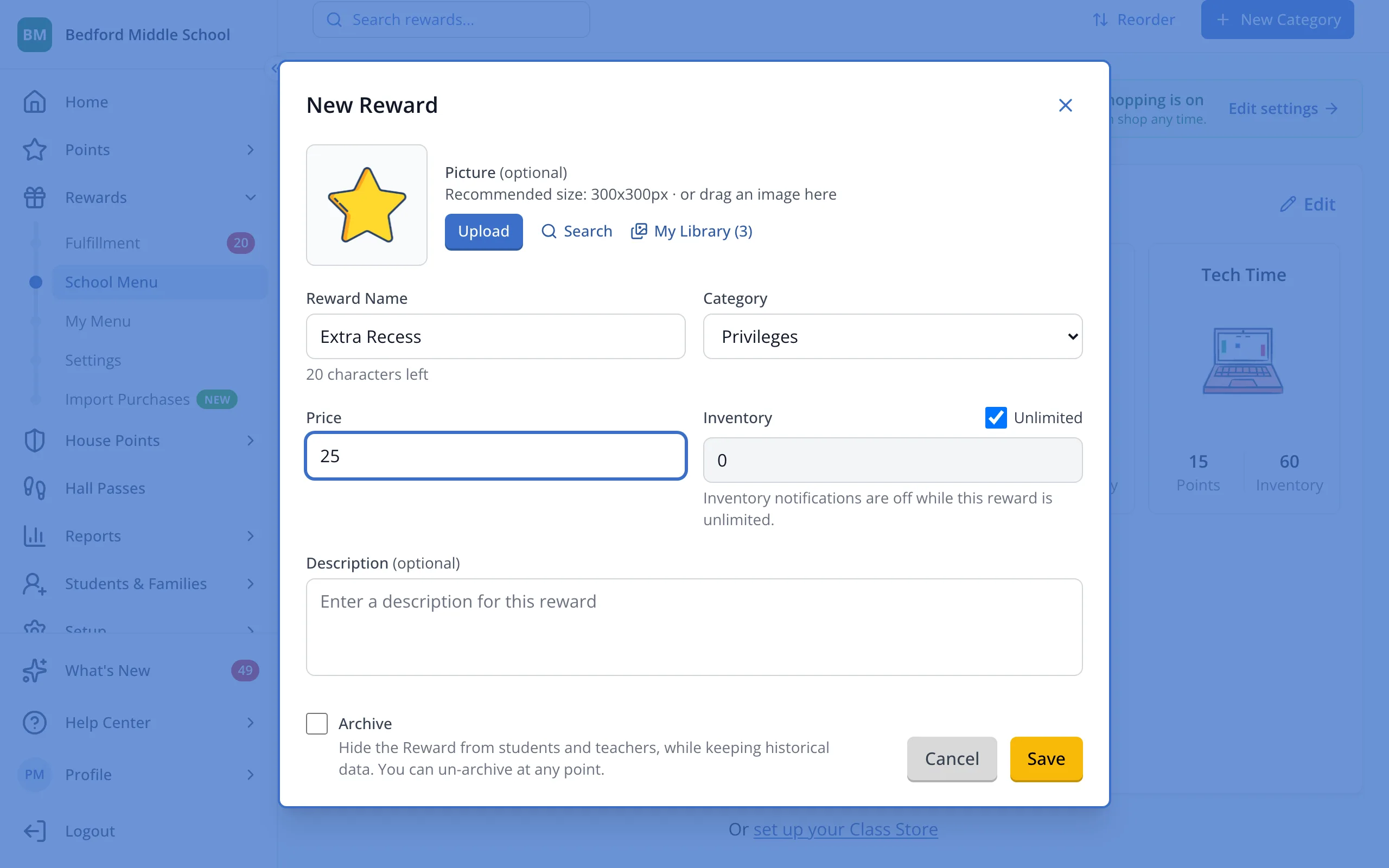
4.Type its price in points.
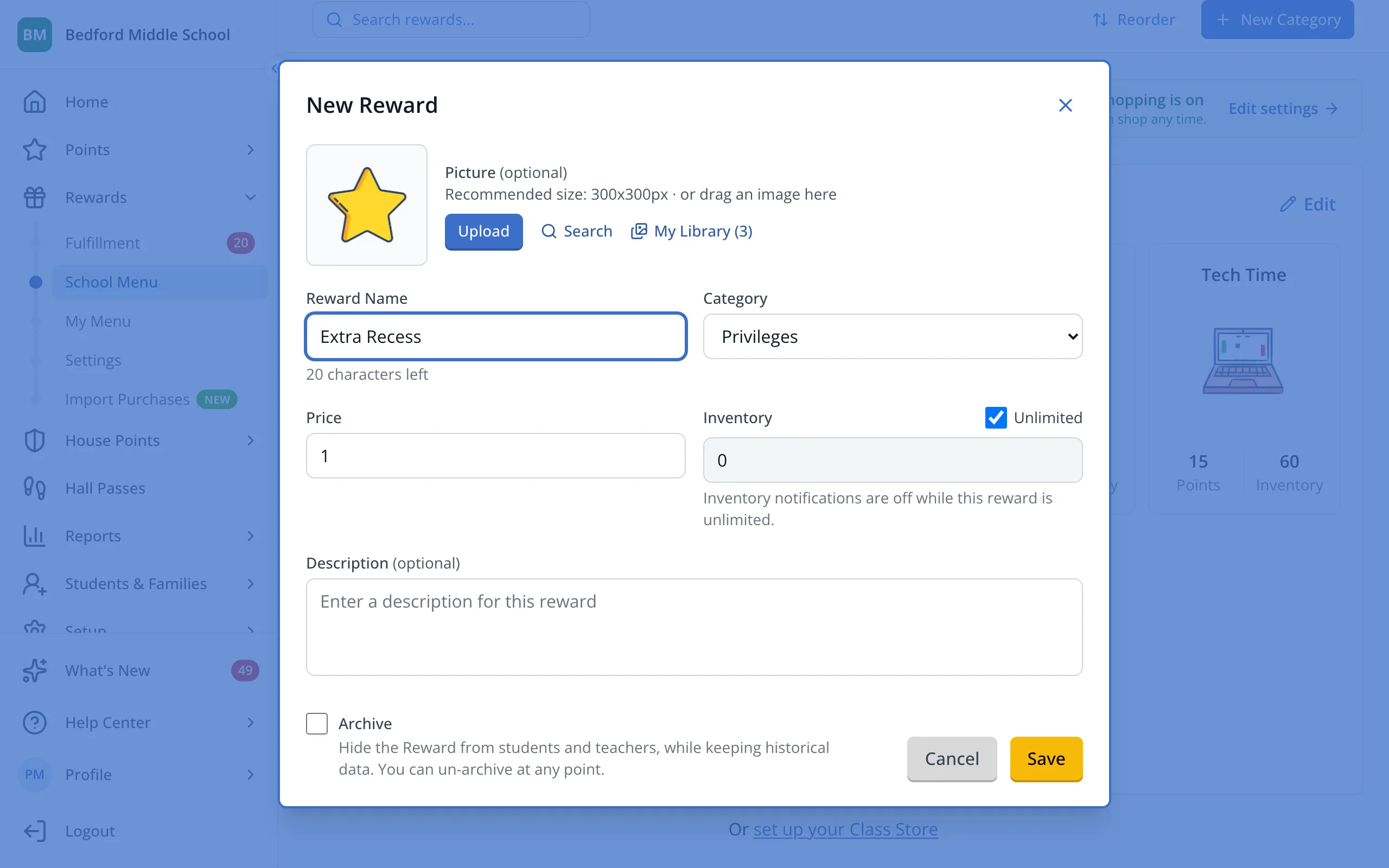
5.Click Save.